Escuchar
Cuando una persona vende una computadora, un disco duro externo o una consola, suele realizar un formateo rápido para borrar su información. Sin embargo, este procedimiento no elimina completamente los archivos. Herramientas especializadas permiten recuperar datos incluso después de un formateo convencional.
Un método más seguro, conocido como formateo zero fill, reemplaza toda la unidad por ceros. Esta técnica impide que cualquier archivo anterior pueda ser recuperado, ya que sobrescribe cada sector del disco.
La mayoría de los usuarios utiliza el modo de formateo rápido, que solo borra la “tabla de direcciones” de los archivos. Esta tabla es la que indica al sistema dónde está cada dato. Aunque los accesos desaparezcan, los archivos permanecen físicamente en el disco, listos para ser recuperados por programas especializados.
¿Siempre se pueden recuperar los datos?
Sí, siempre que se haya hecho un formateo rápido y no se haya sobrescrito la unidad. Si el disco se usó intensamente después del formateo, escribiendo y eliminando nuevos archivos, las posibilidades de recuperación disminuyen. Pero sin sobrescritura intencional, como en el método zero fill, recuperar información antigua sigue siendo posible.
¿Sirve el método ‘zero fill’ en todos los dispositivos?
El procedimiento zero fill funciona especialmente bien en discos duros mecánicos (HDD), que almacenan datos en sectores físicos mediante magnetismo. En estos dispositivos, sobrescribir sectores con ceros garantiza que la información original se pierda.
En cambio, en unidades SSD, tarjetas microSD o memorias USB, este método no es eficaz. Estos dispositivos cuentan con un controlador interno que puede redirigir los bloques de información, dejando datos sin sobrescribir. Además, aplicar esta técnica en SSD acelera el desgaste de sus celdas NAND, reduciendo su vida útil.
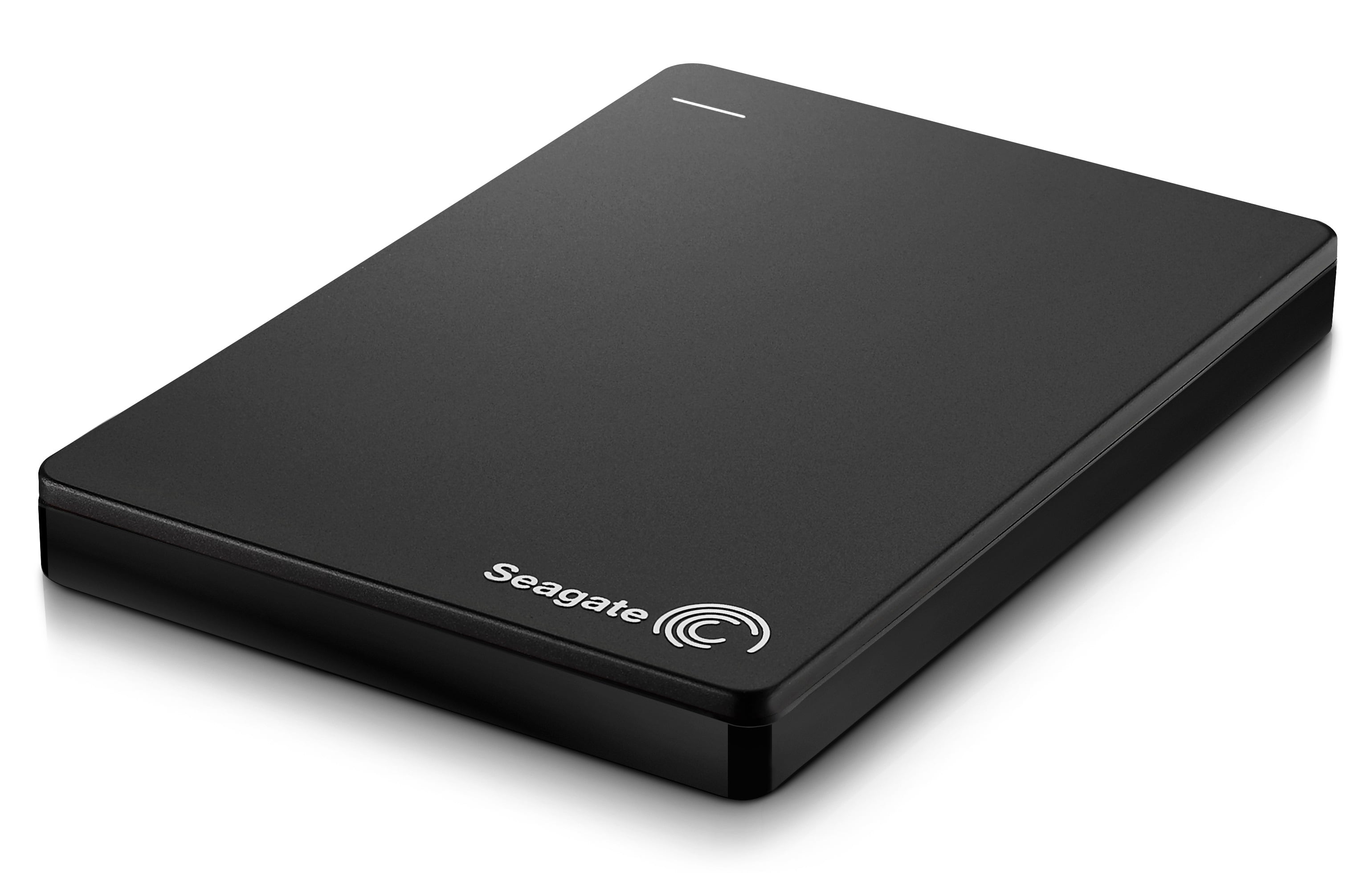
¿Cómo aplicar ‘zero fill’ a un disco duro?
Para aplicar este método, primero debe verificar si su unidad es un disco duro mecánico. En Windows, esta información aparece en el Administrador de tareas, en la pestaña “Desempeño”. Si figura como “HDD”, es compatible con la técnica zero fill. Si muestra “SSD”, no se recomienda aplicarla.
Una vez identificado el tipo de unidad, se puede usar el Administrador de discos de Windows para iniciar el proceso:
- Presione Win + R
- Escriba diskmgmt.msc y presione Enter
- En la lista de unidades, haga clic derecho sobre el disco deseado y seleccione “Formatear”
- Desmarque la opción “Formateo rápido”
Al hacerlo, el sistema reescribirá la unidad con ceros. Este proceso puede tardar varias horas, según la capacidad del disco. Por ejemplo, un disco de 1 TB puede requerir varias horas para completar el procedimiento.
Este método evita por completo la recuperación de archivos antiguos, lo que garantiza que nadie pueda acceder a su información después de vender el dispositivo.
*La creación de este contenido contó con la asistencia de inteligencia artificial. La fuente de esta información es de un medio del Grupo de Diarios América (GDA) y revisada por un editor para asegurar su precisión. El contenido no se generó automáticamente.