Escuchar
Muchas personas buscan la papelera de WhatsApp para recuperar conversaciones o eliminar archivos de forma definitiva y liberar espacio en el celular. Sin embargo, la aplicación no cuenta con un repositorio de elementos eliminados.
Fotos, videos, mensajes de voz y documentos ocupan espacio automáticamente conforme se usan los chats. Estos elementos permanecen almacenados en el dispositivo si no se gestionan, lo que puede afectar su funcionamiento y rendimiento.
Aunque la plataforma no almacena el historial de mensajes en sus servidores, sí guarda copias de seguridad automáticas, que se alojan en Google Drive en Android y en iCloud en iPhone. Por eso, una vez que se eliminan los archivos o mensajes, no hay una papelera desde donde puedan recuperarse, a menos que se restaure una copia previa al momento del borrado.
¿Cómo liberar espacio sin perder el control de sus chats?
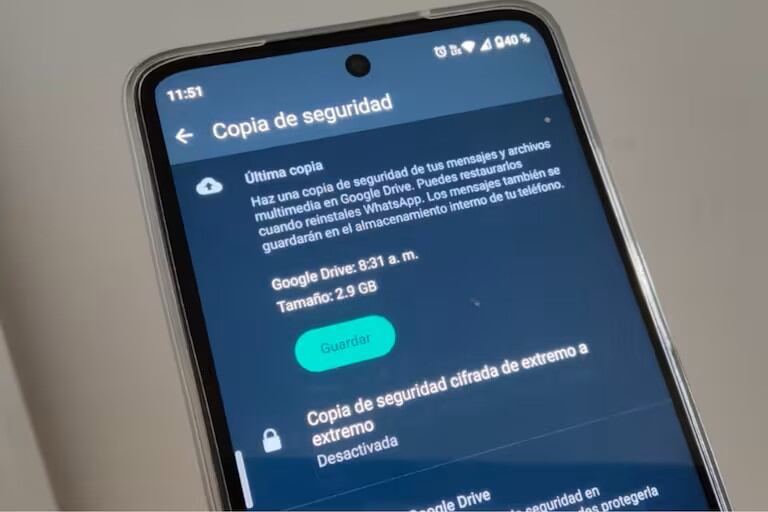
WhatsApp permite vaciar contenido manualmente, ya sea en conversaciones individuales o de forma masiva. Antes de aplicar cualquiera de estos pasos, se recomienda crear una copia de seguridad desde Ajustes > Chats > Copia de seguridad.
Pasos para vaciar un chat individual
- Abra la pestaña Chats y seleccione la conversación que desea limpiar.
- Toque el ícono de tres puntos (Android) o el menú Más (iPhone).
- Seleccione la opción Vaciar chat.
- Si desea eliminar también las imágenes, audios y videos guardados en la galería, active esa casilla.
- Confirme presionando Vaciar chat.
Pasos para vaciar todos los chats al mismo tiempo
- Ingrese a Ajustes > Chats > Historial de chats.
- Toque Vaciar todos los chats.
- Active o desactive las opciones para borrar los archivos multimedia del dispositivo y los mensajes destacados.
- Finalice tocando en Vaciar chats.
Este procedimiento elimina el contenido, pero mantiene los grupos y conversaciones visibles en la pantalla principal. Si no se creó una copia de seguridad antes, no será posible recuperar los mensajes.
Cómo eliminar contenido y liberar espacio
Para eliminar archivos desde la app:
- Ingrese a Administrar almacenamiento.
- Seleccione el chat deseado.
- Mantenga presionado un archivo y seleccione más si desea eliminarlos en grupo.
- Toque el ícono de eliminar.
- Marque la opción Eliminar todas las copias para liberar espacio de forma efectiva.

También puede eliminar contenido usando la barra de búsqueda. Ingrese a la lista de chats, escriba un término y seleccione fotos, videos o documentos. Desde ahí podrá eliminar elementos individuales.
Otras formas de ahorrar espacio
La opción Administrar almacenamiento, disponible en los ajustes de WhatsApp, permite identificar archivos pesados, reenviados muchas veces o almacenados en varios chats. Desde esa sección se pueden eliminar elementos innecesarios sin borrar mensajes importantes.
WhatsApp no posee una papelera como tal. Sin embargo, permite eliminar archivos de forma segura y recuperar espacio mediante las herramientas que ya incluye. Aplicar estos pasos de forma regular evita saturar la memoria del celular y mejora el rendimiento general del dispositivo.

*La creación de este contenido contó con la asistencia de inteligencia artificial. La fuente de esta información es de un medio del Grupo de Diarios América (GDA) y revisada por un editor para asegurar su precisión. El contenido no se generó automáticamente.