Escuchar
Windows, Android e iPhone permiten ver credenciales guardadas. También existen opciones para localizar la clave en el propio router o compartirla mediante código QR sin escribirla.
Olvidar la contraseña del WiFi ocurre con frecuencia. Los teléfonos y computadoras guardan las credenciales y se conectan de forma automática. Esa comodidad provoca que la clave pase desapercibida. La buena noticia es que no se requiere ser experto en redes para recuperarla. Los sistemas operativos actuales funcionan como cofres digitales que almacenan ese dato.
A continuación, una guía completa con todas las alternativas para volver a conectarse. Incluye métodos desde dispositivos ya conectados hasta opciones físicas en el router, así como el reinicio de fábrica en casos extremos.
Formas de recuperar la contraseña del WiFi
Existen varias vías para encontrar la clave de seguridad. La opción depende de si usted tiene un dispositivo conectado o acceso al equipo de red.
1. Ver contraseñas guardadas en Windows, iOS y Android
Windows: El método más directo se encuentra en el Panel de control. Ingrese a Red e Internet, luego a Centro de redes y recursos compartidos. Seleccione el nombre de la red.
Abra Propiedades de la conexión inalámbrica. Entre a la pestaña Seguridad y marque Mostrar caracteres. Si la red no está activa, abra el Símbolo del sistema y escriba: netsh wlan show profile name=“NombreDeLaRed” key=clear. La contraseña aparece en Contenido de la clave.
iPhone (iOS): Desde iOS 16, vaya a Ajustes, luego WiFi. Toque el ícono azul con la letra i junto a la red. Presione sobre la contraseña. El sistema solicita Face ID o Touch ID y muestra el código. En iOS 18, Apple concentró esta función en la app Contraseñas, donde se listan todas las redes guardadas y se permite generar un QR para compartir.
Android: Entre a Configuración, luego Red e Internet y WiFi. Seleccione la red guardada y pulse Compartir. El sistema solicita biometría. En Android puro, la contraseña aparece bajo el QR. En teléfonos Samsung, solo se muestra el código. En ese caso, haga una captura y use Google Lens para leerlo y ver la clave en texto.
2. Compartir la contraseña desde otro dispositivo conectado
Esta opción evita escribir caracteres complejos.
En el ecosistema Apple, un iPhone conectado detecta otro dispositivo cercano que intenta ingresar a la red. Aparece un aviso para compartir la contraseña. La clave se envía cifrada por Bluetooth y se completa de forma automática.
En Android y iPhone, el código QR es la alternativa universal. El dispositivo conectado genera el código desde los ajustes de WiFi. El visitante escanea con la cámara o con Google Lens y se conecta de inmediato.
Este método también ayuda a conectar equipos sin cámara, como una Smart TV antigua o una consola. El teléfono muestra la contraseña y usted la digita manualmente.
3. Revisar la etiqueta del router y la clave WPA
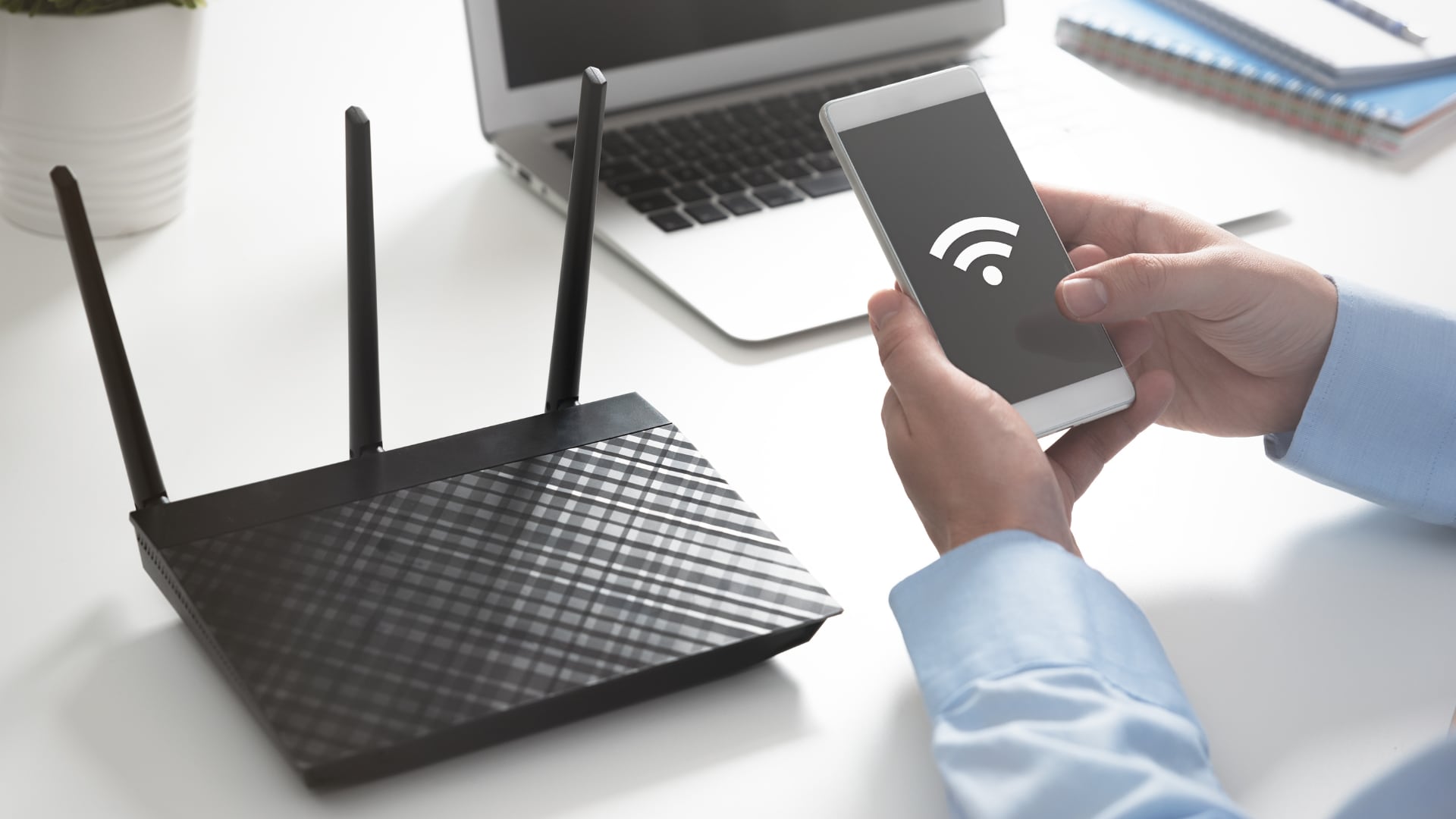
Si no hay dispositivos conectados, revise el router. La mayoría incluye una etiqueta en la parte trasera o inferior. Busque Wireless Key, WPA Key o Password. Ahí también suele aparecer el SSID y la dirección IP de administración, como 192.168.0.1 o 192.168.1.1.
Este dato solo funciona si la contraseña nunca cambió. Si la red se personalizó, la etiqueta solo sirve tras un reinicio de fábrica.
4. Reiniciar el router a valores de fábrica
Cuando ninguna opción anterior funciona, queda el reinicio físico. Ubique el orificio marcado como Reset. Con el equipo encendido, inserte un clip y mantenga presionado entre 10 y 15 segundos hasta que las luces parpadeen.
El router borra todas las configuraciones y vuelve al estado original. La contraseña regresa a la que figura en la etiqueta o la red queda abierta en modelos antiguos. Luego, acceda al panel de administración para crear una nueva clave segura.
Advertencia: en conexiones de fibra óptica o DSL, el reinicio elimina también los datos del proveedor. Sin esas credenciales, el WiFi funciona, pero no hay acceso a internet hasta reconfigurar el servicio.
*La creación de este contenido contó con la asistencia de inteligencia artificial. La fuente de esta información es de un medio del Grupo de Diarios América (GDA) y revisada por un editor para asegurar su precisión. El contenido no se generó automáticamente.