Escuchar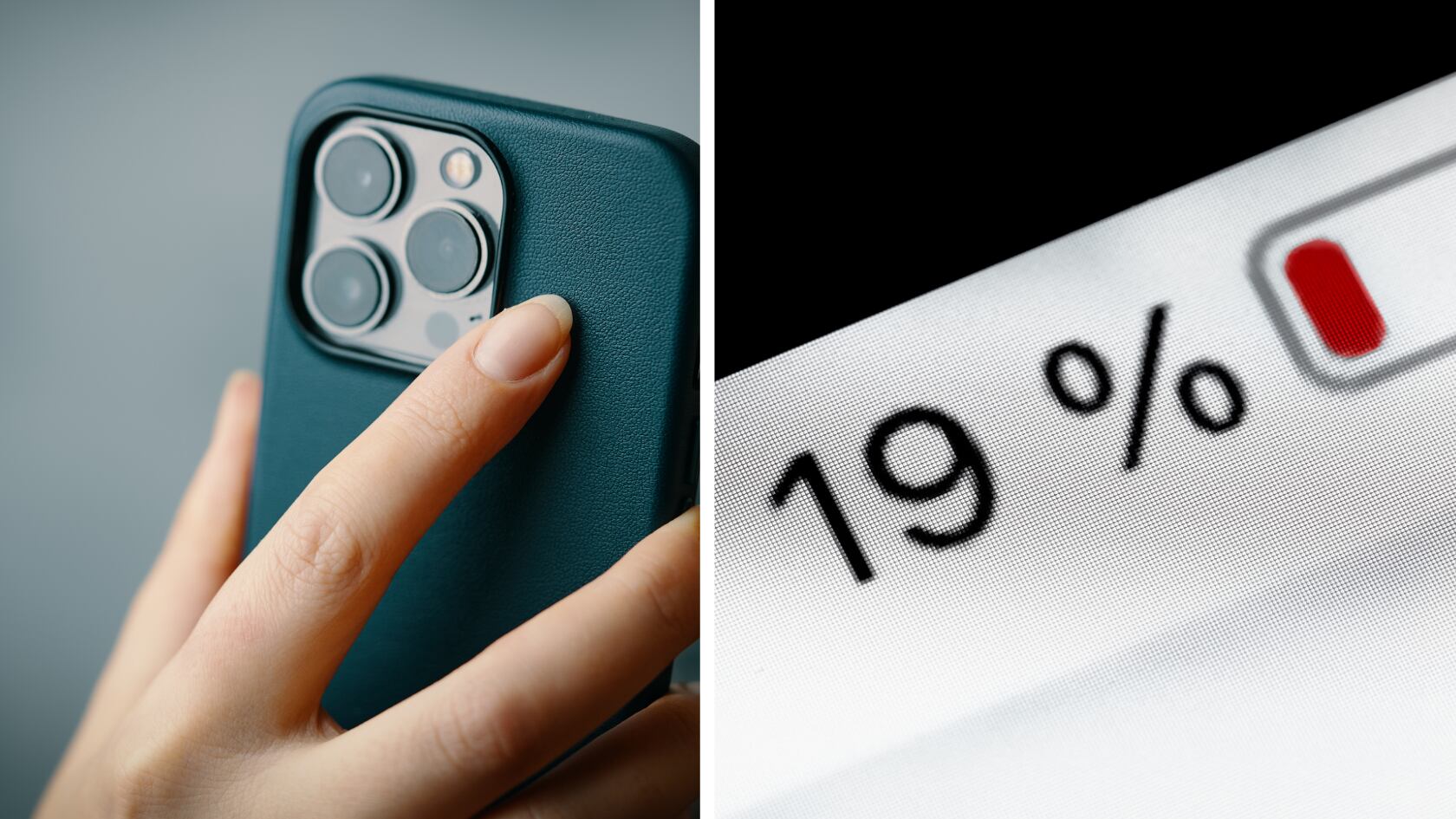
Ajustes simples en su iPhone pueden alargar de forma significativa la vida útil de la batería.
Funciones como la carga optimizada, limitar el acceso a la ubicación para apps no esenciales y bloquear las actualizaciones en segundo plano están disponibles en el sistema operativo, pero muchos usuarios no las activan.
A continuación, se explican seis configuraciones clave que podrían marcar la diferencia en el rendimiento de su dispositivo:
1. Active la función de “carga optimizada”: Este ajuste permite que el iPhone aprenda su rutina de carga diaria para evitar mantener la batería al 100% por periodos prolongados. Mientras el teléfono está conectado al cargador, el sistema retrasa el proceso hasta que detecta que usted está a punto de desconectarlo, lo que reduce el desgaste de la batería.
Para activarlo, vaya a “Ajustes” → “Batería” → “Recargando” y asegúrese de que esté habilitado. Esta función opera únicamente si el nivel de carga llega al 100%.
2. Desactive las actualizaciones en segundo plano: Aplicaciones activas en segundo plano pueden consumir batería constantemente aunque no se estén utilizando.
Para limitar este comportamiento, diríjase a “Ajustes” → “General” → “Actualización en segundo plano” y seleccione si desea desactivar esta opción para algunos o todos los programas. Al reducir estas tareas, se mejora notablemente la autonomía del dispositivo.
3. Ajuste el uso de la localización por parte de las apps: Muchas aplicaciones solicitan acceso a su ubicación, aunque no lo necesiten.
Para reducir el impacto de esto en la batería, acceda a “Ajustes” → “Privacidad y seguridad” → “Localización”. Revise cuáles aplicaciones pueden operar sin este permiso y desactívelo según su criterio. Al final del menú, también puede ajustar los servicios del sistema, como los anuncios personalizados de Apple, que no son indispensables.
4. Use el modo “ahorrar batería” manualmente: Este modo se activa de forma automática al llegar al 20% de batería, pero también puede encenderse manualmente.
Para hacerlo, ingrese a “Ajustes” → “Batería” → “Ahorrar batería”.Este ajuste reduce el brillo, suspende tareas en segundo plano y simplifica animaciones para ahorrar carga. Las funciones esenciales, como llamadas, mensajes y navegación web, se mantienen disponibles.
5. Reduzca los efectos visuales y las notificaciones: Widgets, efectos visuales y notificaciones constantes también consumen energía.
Para desactivar widgets innecesarios desde la pantalla de bloqueo o la pantalla principal, presiónela y seleccione “Editar”. Luego, elimine los elementos que no necesita. Para ajustar las notificaciones, acceda a “Ajustes” → “Notificaciones”, escoja la aplicación deseada y desactive “Permitir notificaciones”. Esto puede reducir de manera notable el uso innecesario de la pantalla.
*La creación de este contenido contó con la asistencia de inteligencia artificial. La fuente de esta información es de un medio del Grupo de Diarios América (GDA) y revisada por un editor para asegurar su precisión. El contenido no se generó automáticamente.