Escuchar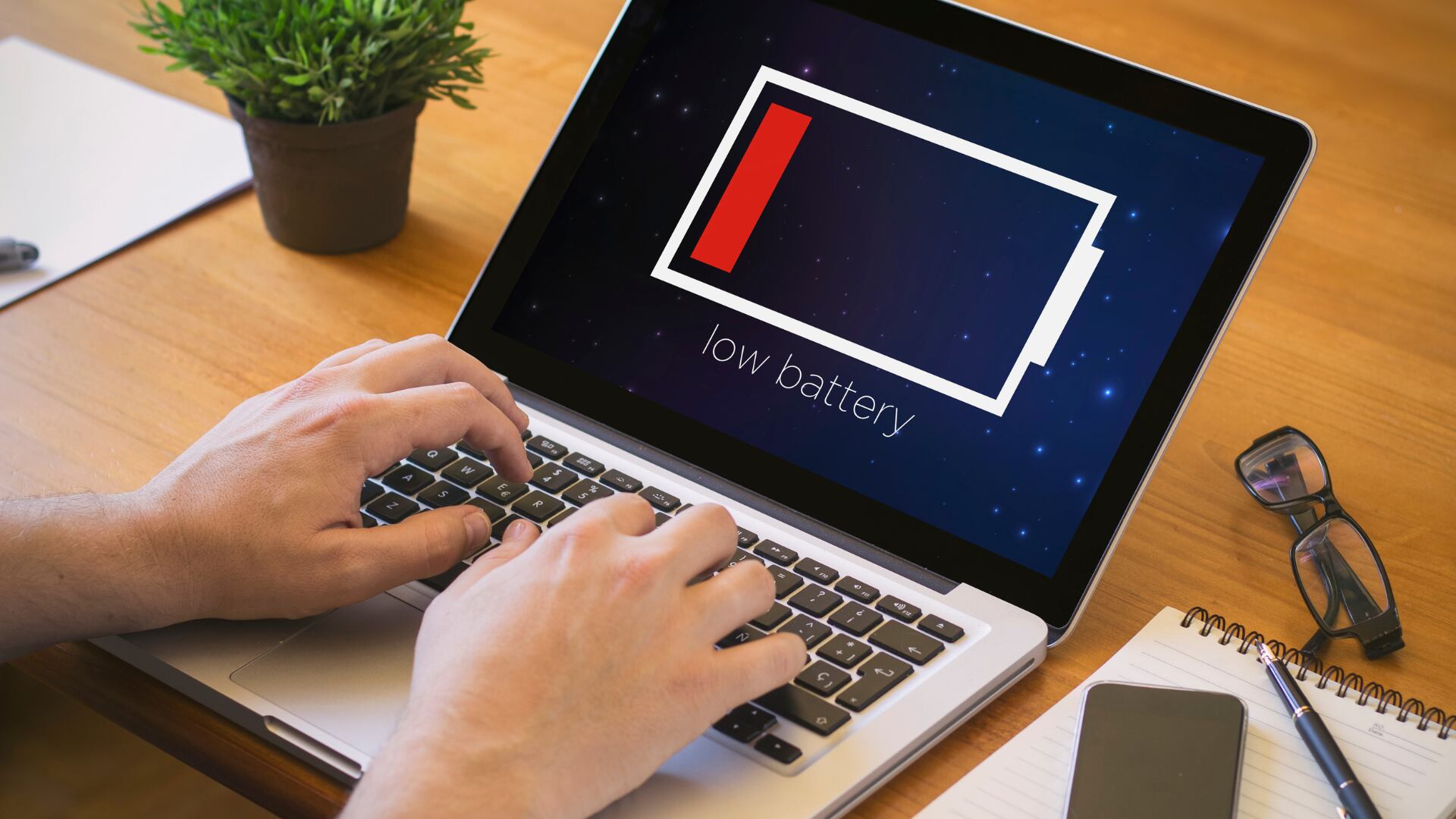
Un mal cálculo de carga puede apagar su computador portátil de forma inesperada. Aunque el sistema muestre que hay 40% disponible, el dispositivo podría quedarse sin energía y apagarse sin aviso.
Este fallo común ocurre cuando el sistema operativo pierde la referencia real del nivel de carga. La solución, en muchos casos, no es cambiar la batería, sino calibrarla correctamente.
La calibración permite que el sistema vuelva a leer con precisión el nivel de energía real. Este procedimiento no requiere herramientas externas y puede aplicarse en la mayoría de marcas. Además, mejora el rendimiento y alarga la vida útil del componente. Aquí se explica el paso a paso para hacerlo y otras recomendaciones útiles para el cuidado del equipo.
¿Por qué calibrar la batería del computador portátil?
La calibración alinea los datos del sistema con la carga real del hardware. Con el uso, el sistema puede perder precisión en la medición y mostrar porcentajes falsos. Esto genera apagones repentinos. El problema es más común en equipos que se utilizan siempre conectados a la corriente, ya que este hábito interrumpe los ciclos completos de carga y descarga.
Calibrar ayuda a prevenir sobrecalentamientos y reduce el desgaste prematuro de las celdas. Esta práctica también optimiza el uso de energía y da mayor estabilidad al equipo.
Verifique la salud de la batería antes de calibrar
Antes de iniciar el proceso, conviene comprobar si la batería presenta deterioro físico o químico. En Windows, puede hacerlo con el comando:
powercfg /batteryreport
Este comando se ejecuta en el “Símbolo del sistema” y genera un archivo HTML con los datos de capacidad original y actual.
Siga estos pasos:
- Busque “Símbolo del sistema” en el menú de inicio de Windows.
- Ejecute el comando
powercfg /batteryreport. - Localice el archivo creado en el disco local (C:).
- Ábralo con el navegador para revisar la información.
También existen programas como HWMonitor, BatteryInfoView y herramientas oficiales de fabricantes como Dell, HP o Lenovo. Si la pérdida de capacidad supera el 30%, lo recomendable sería reemplazar la batería.
Ajustes previos en la configuración del sistema
Antes de calibrar, se deben modificar ciertos parámetros para que el sistema no suspenda ni apague la pantalla automáticamente.
En Windows, siga esta ruta:
- Panel de control > Hardware y sonido > Opciones de energía > Cambiar configuración del plan
- Configure todos los campos en “Nunca”
- Desactive el modo de ahorro de energía
- Active el perfil de “alto rendimiento”
Estos ajustes aseguran que la batería se descargue de forma constante durante el proceso.

Cómo calibrar la batería manualmente
Siga este procedimiento paso a paso:
- Cargue el computador portátil hasta 100% y manténgalo conectado por 2 horas más.
- Desconecte el cargador y utilice el equipo de forma natural hasta que se apague por sí solo.
- Deje el equipo apagado durante 4 horas sin conectarlo.
- Conecte el cargador y cargue hasta 100% sin interrupciones.
Este ciclo permite que el sistema vuelva a medir correctamente el nivel real de energía. Lo ideal es repetir esta calibración cada 2 o 3 meses.
Consejos adicionales para cuidar la batería
- Evite mantener el equipo siempre conectado. Esto acelera el desgaste natural.
- Use el computador portátil en superficies ventiladas. El calor excesivo deteriora las baterías de ion-litio.
- Utilice herramientas de monitoreo. Programas como BatteryCare y Smarter Battery permiten observar ciclos de carga y comportamientos anómalos.
- Repita la calibración periódicamente. Esto ayuda a mantener la precisión de los indicadores y previene apagones inesperados.
LEA MÁS: ¿Cuántos GB de RAM debe tener una computadora portátil para ser buena?
*La creación de este contenido contó con la asistencia de inteligencia artificial. La fuente de esta información es de un medio del Grupo de Diarios América (GDA) y revisada por un editor para asegurar su precisión. El contenido no se generó automáticamente.