WhatsApp tiene un truco oculto para recuperar mensajes eliminados
WhatsApp no tiene papelera, pero sí un truco para recuperar mensajes borrados. Siga estos pasos y evite perder sus chats
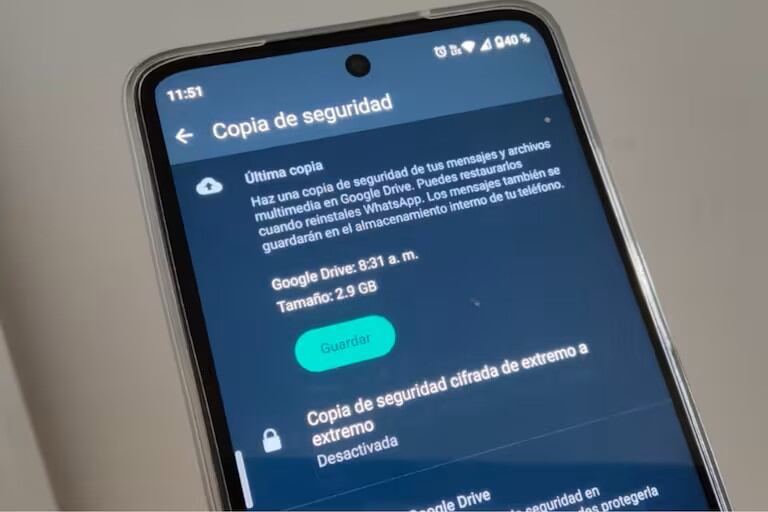
WhatsApp permite recuperar mensajes y archivos eliminados a través de copias de seguridad almacenadas en la nube, ya sea en Google Drive para Android o en iCloud para iPhone. Canva
WhatsApp permite recuperar mensajes y archivos eliminados a través de copias de seguridad almacenadas en la nube, ya sea en Google Drive para Android o en iCloud para iPhone. (Canva/Canva)
La información que se comparte en WhatsApp ocupa un espacio considerable en el celular. Si en algún momento se eliminó una conversación o archivo, existe un método para recuperarlos mediante la copia de seguridad almacenada en la nube.
WhatsApp no cuenta con una papelera donde almacene los chats eliminados. Sin embargo, la aplicación realiza copias de seguridad automáticas que se guardan en Google Drive para dispositivos Android y en iCloud para iPhone.
Si el usuario desea recuperar una conversación o un archivo, es necesario acceder a la copia de seguridad antes de que se actualice con información nueva.
No existe la "papelera" de WhatsApp, pero sí la copia de seguridad.
Pasos para recuperar conversaciones y archivos en WhatsApp
Verificar el número de teléfono y, en caso de iPhone, el Apple ID.
Seleccionar la opción “Restaurar historial de chats”.
Dependiendo de la configuración de seguridad, WhatsApp podría solicitar un código de verificación por SMS o llamada.
Es importante que la copia de seguridad esté actualizada, ya que solo se restaurará la última versión guardada en la nube. Para recuperar los videos, la opción “Incluir videos” debe estar activada en la configuración de copias de seguridad.
Cómo eliminar chats para liberar espacio
Para quienes deseen eliminar conversaciones de WhatsApp y liberar espacio en el celular, existen dos métodos:
Vaciar un chat individual o grupal
Copiado!
Abrir la pestaña “Chats” y seleccionar la conversación que se quiere vaciar.
Tocar el ícono con tres puntos o la opción “Más” y elegir “Vaciar chat”.
Seleccionar o desmarcar la casilla “Eliminar también de la galería del dispositivo los archivos multimedia recibidos”.
Presionar “Vaciar chat”.
Vaciar todos los chats a la vez
Copiado!
Ir a Ajustes > Chats > Historial de chats.
Seleccionar “Vaciar todos los chats”.
Elegir si se desea eliminar los archivos multimedia y los mensajes destacados.
Confirmar con la opción “Vaciar chats”.
Este procedimiento no elimina a los usuarios de los grupos ni borra la lista de conversaciones en la pestaña de chats. Si se cuenta con una copia de seguridad previa, es posible restaurar los mensajes eliminados. Sin embargo, una vez que se actualiza el backup, el historial de chat desaparece definitivamente.
*La creación de este contenido contó con la asistencia de inteligencia artificial. La información fue proporcionada y revisada por un periodista para asegurar su precisión. El contenido no se generó automáticamente.